💬「登録は難しくない?」
💬「支払い方法は何がある?」
💬「本当に安全に届く?」
iHerb(アイハーブ)は、サプリメント・オーガニック食品・自然派コスメを扱う米国発の大手通販サイトです。海外通販と聞くと難しそうに感じるかもしれませんが、サイトは日本語対応・価格は日本円表示・サポートも日本語で、実際の操作感は国内通販とほとんど変わりません。
本記事では、初めての方がつまずきやすいポイント(住所の英語表記・支払い方法・送料と関税)を先回りで解説しながら、アカウント登録から商品の受け取りまでを7ステップでまとめました。この記事の通りに進めれば、初回の注文まで迷わず完了できます。
2026年7月時点のiHerb公式サイトの仕様と、当サイトでの注文経験に基づいて解説しています。画面表示・送料条件・キャンペーン内容は変更されることがあるため、最新情報は公式サイトでご確認ください。本記事は特定商品の効果・効能を扱うものではありません。
✅ 結論:iHerbの買い物は「登録→選ぶ→住所→支払い」の4段階だけ
- 登録は数分:メールアドレスがあれば完了。Google・Appleアカウント連携も可能で、登録自体は無料
- 日本語・円表示に切り替えれば国内通販と同じ感覚:住所入力だけ英語表記が推奨(本文に記入例あり)
- 注文のコツは「合計6,000円以上・15,000円以内」:送料無料かつ免税で、通常3〜10営業日で到着
- ✅ 登録から受取まで7ステップ
- ✅ 住所の英語表記例つき
- ✅ 初めてでも迷わない
最新のセール・送料条件は公式サイトでご確認ください。
※ 価格・送料・セール内容は変動します。最新情報は公式サイトをご確認ください
iHerbとは?初めてでも安全に使える?
iHerb(アイハーブ)は1996年創業の米国の通販サイトで、サプリメント・プロテイン・オーガニック食品・スキンケアなど数万点を世界中に販売しています。日本向けにも長年販売されており、日本語のサイト表示・日本円での価格表示・日本語カスタマーサポートが揃っています。
仕組みとしては米国の倉庫から日本へ直送される「個人輸入」にあたりますが、購入手順は国内通販とほぼ同じです。注文後は追跡番号で配送状況を確認でき、トラブル時は日本語でサポートに問い合わせできます。「海外通販だから届かないのでは」という不安を持つ方も多いですが、通常3〜10営業日で追跡付きで届きます。
国内で買うより価格が安いことが多く、日本では手に入りにくい海外ブランドを選べるのが最大の魅力です。一方で送料と関税のルール(後述)だけは国内通販と異なるため、そこだけ先に押さえておきましょう。
iHerbで買えるもの(ジャンルの全体像)
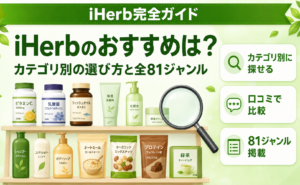
「サプリのサイト」という印象が強いiHerbですが、実際の取り扱いはかなり幅広く、食品や日用品だけでも十分に使えるサイトです。主なジャンルは次のとおりです。
- サプリメント:ビタミン・ミネラル・プロテインなど。品揃えの中心で、日本語口コミも豊富
- スポーツ・フィットネス:プロテイン、プロテインバー、アミノ酸など
- 食品・飲料:ナッツ、チョコレート、はちみつ、オーガニック食品、お茶など
- 美容・スキンケア:韓国コスメ、美容液、クレンジング、日焼け止めなど
- ヘア・ボディ・オーラルケア:シャンプー、歯磨き粉、マウスウォッシュなどの日用品
初回は「ふだん使っている消耗品の置き換え」から始めるのがおすすめです。日用品なら失敗が少なく、送料無料ラインまでのまとめ買いもしやすいためです。
iHerbの買い方 7ステップ(登録から受け取りまで)
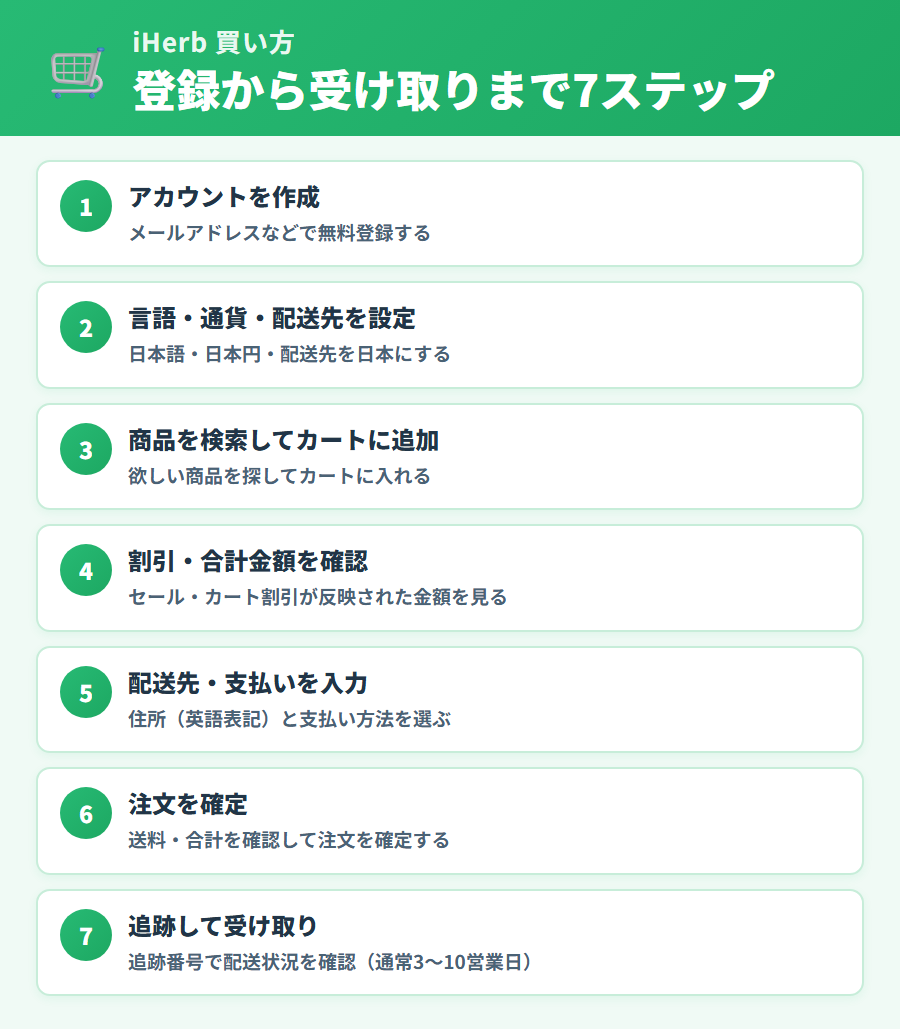
初めての注文の全体像です。1つずつ順番に進めましょう。
アカウントを登録する
公式サイトの「登録」からメールアドレスとパスワードを設定します。GoogleやAppleのアカウント連携も使えます。登録は無料で、数分で完了します。
表示を「日本語・日本円」に切り替える
画面右上の設定(国旗マーク)から、言語を日本語、通貨をJPY(日本円)、配送先を日本に設定します。これで価格も送料もすべて円で表示され、為替の計算は不要になります。
商品を探す
検索窓に商品名やジャンル名(例:ビタミンC、プロテイン)を入力します。検索結果は「ベストセラー」順に並べ替えると人気商品が見つけやすく、商品ページでは日本語の口コミも読めます。
カートに入れて合計金額を確認する
カート画面で合計金額をチェックします。ポイントは「6,000円以上(送料無料)・15,000円以内(免税の安心ライン)」に収めること。「あといくらで送料無料」の表示も出ます。
配送先住所を入力する
住所は英語表記(ローマ字)が推奨です。書き方は次章の記入例を参考にしてください。日本語住所でも届いた事例はありますが、正確に届けるためローマ字入力をおすすめします。
支払い方法を選ぶ
クレジットカード・PayPal・コンビニ決済などから選べます。プロモコードがある場合は、注文画面のコード入力欄に入力してから確定します。
注文を確定して到着を待つ
注文後に確認メールが届き、出荷されると追跡番号が発行されます。通常3〜10営業日で到着し、注文履歴からいつでも配送状況を確認できます。
- ✅ 登録は無料で数分
- ✅ 日本語・円表示で買える
- ✅ 通常3〜10営業日で到着
まずは公式サイトでアカウントを作成しましょう。
※ 価格・送料・セール内容は変動します。最新情報は公式サイトをご確認ください
住所の英語表記の書き方(記入例つき)
初めての方が一番つまずくのが住所入力です。英語表記といっても難しくはなく、日本の住所を「逆順」でローマ字にするだけです。例として「〒123-4567 東京都新宿区西新宿1-2-3 サンプルマンション101号室」を英語表記にすると次のようになります。
| 氏名 | Taro Yamada(名→姓の順) |
|---|---|
| 住所1(番地・町名) | 1-2-3 Nishishinjuku |
| 住所2(建物名・部屋番号) | Sample Mansion #101 |
| 市区町村 | Shinjuku-ku |
| 都道府県 | Tokyo |
| 郵便番号 | 123-4567 |
| 国 | Japan |
| 電話番号 | 090-XXXX-XXXX(先頭の0はそのままでOK) |
ポイントは3つです。①番地は日本語の並びのまま数字を先頭に(1-2-3 Nishishinjuku)、②部屋番号は「#101」のように#をつける、③迷ったら郵便番号と番地さえ正確なら届きます。配達するのは日本の配送業者なので、多少ローマ字が不自然でも問題ありません。
支払い方法まとめ
- クレジットカード:もっとも一般的。円建てで請求されるので為替手数料の心配が少ない
- PayPal:カード情報をサイトに直接入力したくない方に
- コンビニ決済など:カードを使わない方向けの選択肢も用意されています
支払いエラーが出る場合は、カードの海外利用設定・利用限度額・入力ミスをまず確認しましょう。それでも解決しない場合は別の支払い方法に切り替えるのが早道です。
よくあるつまずきと解決策
初めての注文でつまずきやすいポイントと解決策をまとめました。ほとんどは設定や入力の見直しで解決します。
- 支払いがエラーになる:カードの海外利用設定・限度額・番号の入力ミスを確認。解決しなければPayPalやコンビニ決済など別の方法へ切り替える
- 価格がドル表示になっている:画面右上の設定で通貨をJPY(日本円)に変更。配送先が日本になっているかも確認
- 欲しい商品が「在庫切れ」:定番商品は再入荷することが多い。商品ページで在庫通知を設定できる場合は登録しておく
- 検索しても商品が出てこない:一部の成分・商品は日本への発送規制で日本向けに表示されないことがあります(詳しくは送料・関税ガイドへ)
- 注文内容を間違えた:出荷前であれば注文履歴からキャンセル・変更を依頼できる場合があります。気づいた時点ですぐサポートへ連絡を
どうしても解決しない場合は、注文履歴のヘルプからカスタマーサポートへ問い合わせましょう。日本語で対応してもらえるため、英語でのやり取りは不要です。
初回の注文で失敗しないチェックリスト
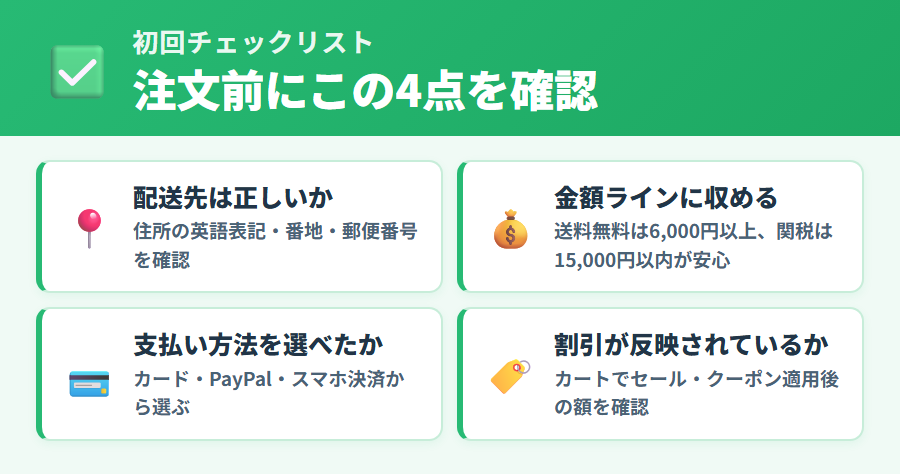
- 合計6,000円以上になっているか(送料無料ライン。2026年時点・変動あり)
- 合計15,000円以内に収まっているか(関税の安心ライン。詳しくは送料・関税ガイドへ)
- 表示が日本語・日本円になっているか(設定は画面右上)
- 住所のローマ字表記に間違いがないか(特に郵便番号と番地)
- プロモコード入力欄を確認したか(公式が配布するコードがある場合は忘れずに)
- 初回割引の表示があるか(初回登録時は新規向けの割引が表示されることがあります)
この6つを注文確定前に確認すれば、初回の失敗はほぼ防げます。特に金額の2ライン(6,000円と15,000円)は毎回の注文で使う基本ルールなので、覚えてしまいましょう。
- ✅ 6,000円以上で送料無料
- ✅ 15,000円以内で免税が目安
- ✅ チェックして注文すれば安心
チェックリストを確認したら、公式サイトで注文しましょう。
※ 価格・送料・セール内容は変動します。最新情報は公式サイトをご確認ください
届いたあとの確認ポイント
荷物が届いたら、注文した商品がすべて入っているか・破損がないかをまず確認しましょう。万が一不足や破損があった場合は、商品の写真を撮って注文履歴からサポートに連絡すれば日本語で対応してもらえます。
サプリメントは直射日光・高温多湿を避けて保存します。夏場の配送では車内や玄関先に長時間放置しないよう、置き配の設定にも気を配ると安心です。
2回目以降の注文がラクになる使い方
初回に住所と支払い方法を登録してしまえば、2回目からの注文は数タップで完了します。さらに便利に使うための機能を紹介します。
- 注文履歴からの再注文:過去に買った商品は注文履歴から同じものをすぐカートに入れられます。リピート品の買い足しが最速です
- ほしい物リスト:気になる商品を保存しておき、セール時にまとめて注文する使い方ができます
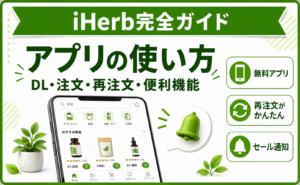
- アプリの活用:iHerbには公式アプリもあり、ブラウザと同じアカウントで使えます。スキマ時間のチェックにはアプリが便利です
- レビューの活用:商品ページの日本語口コミは購入判断の宝庫。当サイトのおすすめ記事とあわせて活用してください
「毎月ここまで買えば送料無料」という自分の定番セットが決まってくると、iHerbは国内通販以上に手間のかからない買い物先になります。
目的別・商品の探し方(当サイトのおすすめ記事から)
「何を買えばいいか分からない」という方向けに、当サイトでは各ジャンルの人気製品を日本語口コミで比較したおすすめ記事を用意しています。まとめ買いの候補選びにお使いください。
スポーツ・ボディメイク
美容・スキンケア・ヘアケア
健康サポート・サプリメント
日本語・日本円・配送先の設定(最初にやること)
iHerbは海外のサイトですが、表示を日本語に、通貨を日本円に切り替えて使えます。英語のまま使おうとして戸惑う方が多いので、注文前にこの設定だけ済ませておくとその後がラクです。
画面上部の地域・言語の表示を開く
サイト上部には現在の設定が「JP/JA/JPY」のように表示されています。ここから設定画面を開きます。
言語を日本語にする
表示言語を日本語に切り替えます。商品名・説明・注文画面が日本語表示になります。
通貨を日本円にする
価格が日本円で表示されるようになり、いくら払うのかが分かりやすくなります。
配送先を日本にする
配送先を日本にすると、日本へ送れる商品だけが表示され、送料も日本向けの条件で計算されます。
言語だけ日本語にしても、配送先が日本になっていないと送料や在庫の表示が変わりません。逆に配送先だけ変えても価格がドル表示のままだと金額の判断がしづらくなります。言語・通貨・配送先の3点セットで設定するのがコツです。
- アプリでも同じ設定ができる:初期設定で日本語・日本円・配送先を選びます
- 設定はアカウントに保存される:ログインしていれば、次回以降も同じ表示で使えます
- 商品名は英語のことがある:ブランド名や一部の商品表記は英語のまま表示されることがあります
- 日本語のレビューが読める:商品ページのレビューは言語で絞り込めるため、日本語の口コミだけを読むこともできます
日本語表示にしても、届く商品は海外向けのパッケージ(英語表記)です。成分や内容量はサイト上の日本語表示で確認してから注文すると、届いてから困りません。アプリでの設定手順はアプリガイドにまとめています。
注文前に知っておくと安心な4つのルール
買い方そのものは難しくありませんが、知らないとつまずくルールがいくつかあります。公式サイトで案内されているものを4つにまとめました。
| ルール | 内容 | 対策 |
|---|---|---|
| 1回のカード決済の上限 | クレジットカードでの1回の支払いは1万6000円以上の購入ができないと案内されています | 1回15,000円以内に収める |
| 注文は1日1回 | 1日に複数の注文があると一旦保留になると案内されています | 買い足しは翌日以降に回す |
| 配送方法ごとの重量上限 | 佐川急便13kg・ヤマト運輸8kg・日本郵便6.8kg | 重い商品は分けて注文する |
| 数量の制限 | 食品は合計10kgまで、化粧品は類目ごとに24個まで | まとめ買い前に個数を確認する |
このうち最初のつまずきで多いのが「決済できない」です。カード会社の問題だと思われがちですが、合計金額が上限に当たっているだけのことがあります。金額ラインの考え方は送料・関税ガイド、決済まわりは支払い方法ガイドにまとめています。
iHerbは日本向けに特定商取引法に基づく表記を公開しており、店舗名(iHerb Store)・販売業者(iHerb, LLC.)・所在地・業務の責任者が確認できます。販売対象地域は日本国内と案内されており、商品に契約不適合がある場合は返金または交換が可能とされています。
よくある質問
質問① iHerbを日本語表示にするにはどうすればいいですか?
サイト上部の地域・言語の表示(JP/JA/JPYのような表示)から、言語を日本語、通貨を日本円、配送先を日本に切り替えます。アプリでも初期設定で同じ内容を選べます。
質問② 日本語にしても価格がドルのままです
言語と通貨は別の設定です。通貨を日本円に切り替えると、価格が円で表示されます。あわせて配送先を日本にすると、送料も日本向けの条件で計算されます。
質問③ 商品名が英語のままなのはなぜですか?
ブランド名や一部の商品表記は英語のまま表示されることがあります。成分や内容量はサイト上の日本語表示で確認してから注文すると安心です。
質問④ 注文したのに決済できないのはなぜですか?
クレジットカードでの1回の支払いは1万6000円以上の購入ができないと案内されています。カード会社の設定を疑う前に、カートの合計金額を確認してみてください。
質問⑤ 1日に何回も注文できますか?
公式の案内では、注文は1日あたり1回としてくださいとされています。1日に複数の注文があると一旦保留になると明記されています。
質問⑥ 重い商品をまとめて買えますか?
配送方法ごとに重量の上限があり、佐川急便は13kg、ヤマト運輸は8kg、日本郵便は6.8kgと案内されています。プロテインなど重い商品は分けて注文するのが確実です。
質問⑦ iHerbの登録にお金はかかりますか?
かかりません。アカウント登録は無料で、メールアドレスがあれば数分で完了します。Google・Appleアカウントとの連携登録も可能です。
質問⑧ 日本語で買い物できますか?
できます。画面右上の設定から言語を日本語、通貨を日本円(JPY)に切り替えられます。商品ページの日本語口コミも読めて、サポートも日本語で問い合わせできます。
質問⑨ 支払い方法は何が使えますか?
クレジットカード、PayPal、コンビニ決済などから選べます。円建てで決済されるため、為替の計算を自分でする必要はありません。
質問⑩ 住所は日本語で入力してもいいですか?
ローマ字(英語表記)での入力が推奨です。配達自体は日本の配送業者が行うため、郵便番号と番地が正確であれば問題なく届きます。本文の記入例を参考にしてください。
質問⑪ 注文から何日で届きますか?
通常3〜10営業日が目安です。出荷後は追跡番号が発行され、注文履歴から配送状況を確認できます。セール直後は数日長くかかることがあります。
質問⑫ 送料はいくらかかりますか?
合計6,000円以上で送料無料です(2026年時点・変動あり)。未満の場合の送料はカート画面に自動表示されます。
質問⑬ 関税はかかりますか?
商品合計16,000円以下なら免税になりやすく、実務上は15,000円以内が安心ラインです。詳しくは当サイトの送料・関税ガイドで解説しています。
質問⑭ 初回割引はありますか?
初回登録時は新規向けの割引が表示されることがあります。また注文画面にプロモコードの入力欄があるので、公式配布のコードがある場合は入力してから確定しましょう。
質問⑮ 商品が届かないときはどうすればいいですか?
まず注文履歴の追跡番号で配送状況を確認します。通関で数日止まることは正常の範囲です。目安を大幅に超える場合は、注文履歴からサポート(日本語対応)へ連絡しましょう。
質問⑯ 破損や不足があった場合は?
商品の写真を撮り、注文履歴からカスタマーサポートに連絡してください。日本語で対応してもらえます。
質問⑰ iHerbは怪しいサイトではないですか?
1996年創業の米国大手通販サイトで、日本向けにも長年販売されています。追跡付き配送・日本語サポートが揃っており、当サイトでも継続的に購入しています。ただし偽サイトには注意し、必ず公式サイト(iherb.com)からアクセスしてください。
質問⑱ 何を買えばいいか分かりません。
まずは日本語口コミの多い定番ジャンル(プロテイン・ビタミン・スキンケアなど)から選ぶのがおすすめです。本文末尾の目的別おすすめ記事で、人気製品を口コミ比較しています。
まとめ:登録から受け取りまで、この記事の順番どおりでOK
iHerbの買い物は、①登録(無料・数分)→②日本語・円表示に設定→③商品を選ぶ→④カートで金額確認(6,000円以上・15,000円以内)→⑤住所をローマ字で入力→⑥支払い→⑦追跡しながら到着を待つ、の流れがすべてです。
最初の1回だけ住所入力に少し手間がかかりますが、2回目からは保存された情報でワンタップ注文できます。まずはアカウント登録から始めて、気になる商品を探してみてください。
- ✅ 登録は無料で数分で完了
- ✅ 日本語・円表示で買える
- ✅ まずは公式サイトへ
まずは公式サイトをチェック。
※ 価格・送料・セール内容は変動します。最新情報は公式サイトをご確認ください
合わせて読みたい
iHerbをお得に使うための関連ガイドと、初回のまとめ買いに人気のジャンルをまとめました。