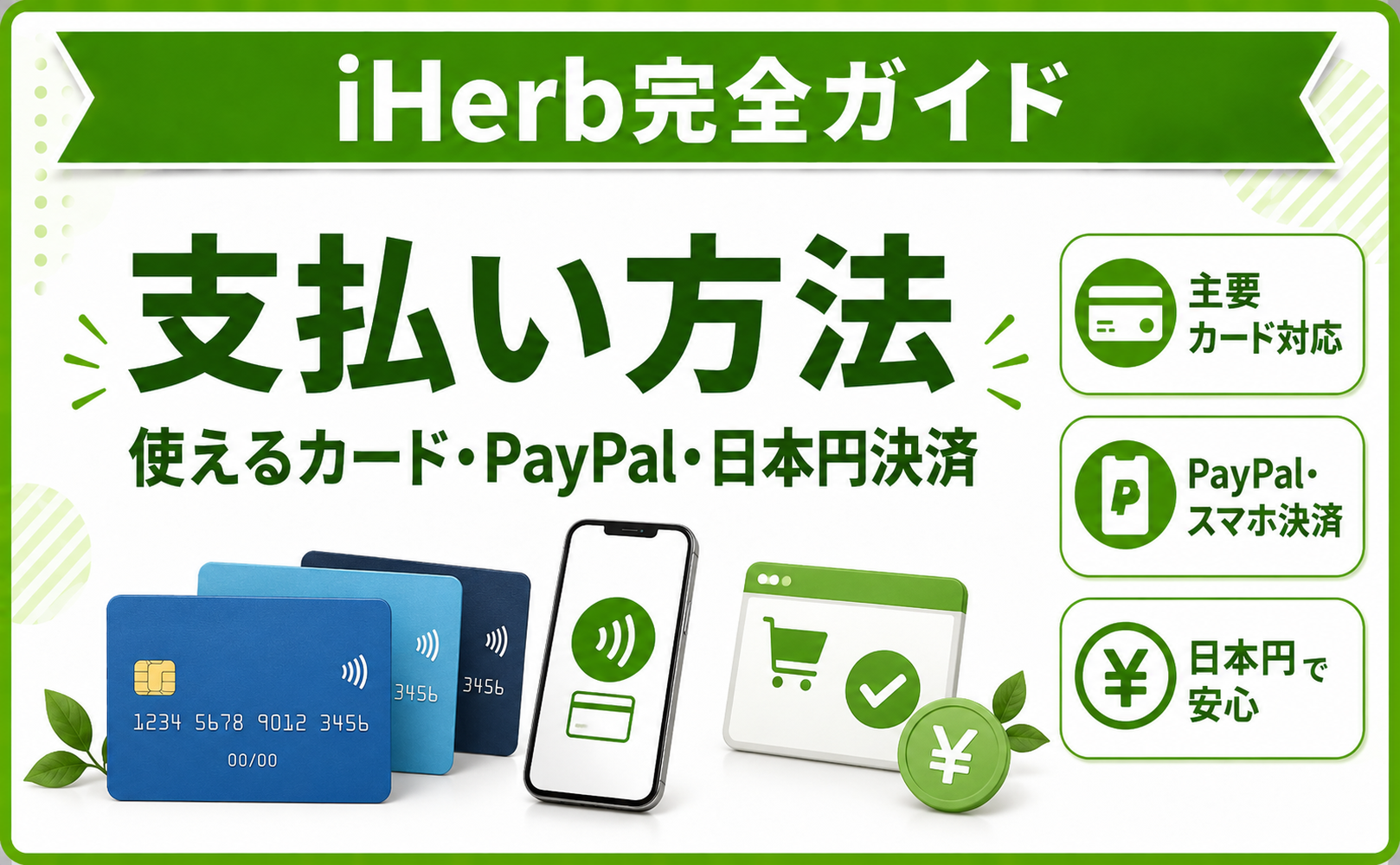
💬「どんな支払いが使える?」
💬「カードは何が使える?」
💬「日本円で払える?」
iHerb(アイハーブ)は海外の通販サイトですが、支払い方法は国内通販とほとんど変わりません。主要なクレジット・デビットカードのほか、PayPalやApple Pay・Google Payなどが使え、支払いも日本円で行えます。「海外サイトの支払いは不安」という方でも、仕組みを知れば安心して使えます。
本記事では、iHerbで使える主な支払い方法、日本円での決済、カードが通らないときの対処法、そして安全に支払うためのポイントを、初めての方向けにわかりやすく整理します。利用できる支払い方法は時期や地域で変わることがあるため、最終的な選択肢は注文画面(チェックアウト)でご確認ください。
2026年7月時点のiHerb公式サイトの案内に基づいて、支払い方法の種類と使い方を整理しています。対応する支払い方法・カードブランドは変更されることがあるため、実際に選べる方法は注文時のチェックアウト画面でご確認ください。カード情報などの入力は必ず公式サイトの決済画面で行ってください。
✅ 結論:iHerbはカード・PayPal・スマホ決済に対応、支払いは日本円
- カード:Visa・Mastercard・JCB・American Expressなど主要ブランドのクレジット/デビットカードが使える
- カード以外:PayPal・Apple Pay・Google Payなどに対応。コンビニ払いや後払いなどが選べる場合もある
- 通貨:表示・決済とも日本円に設定でき、為替を気にせず支払える(レートはカード会社基準の場合あり)
- ✅ 使える支払いがわかる
- ✅ 日本円で決済できる
- ✅ カード不通の対処も解説
最新のセール・送料条件は公式サイトでご確認ください。
※ 価格・送料・セール内容は変動します。最新情報は公式サイトをご確認ください
iHerbで使える主な支払い方法
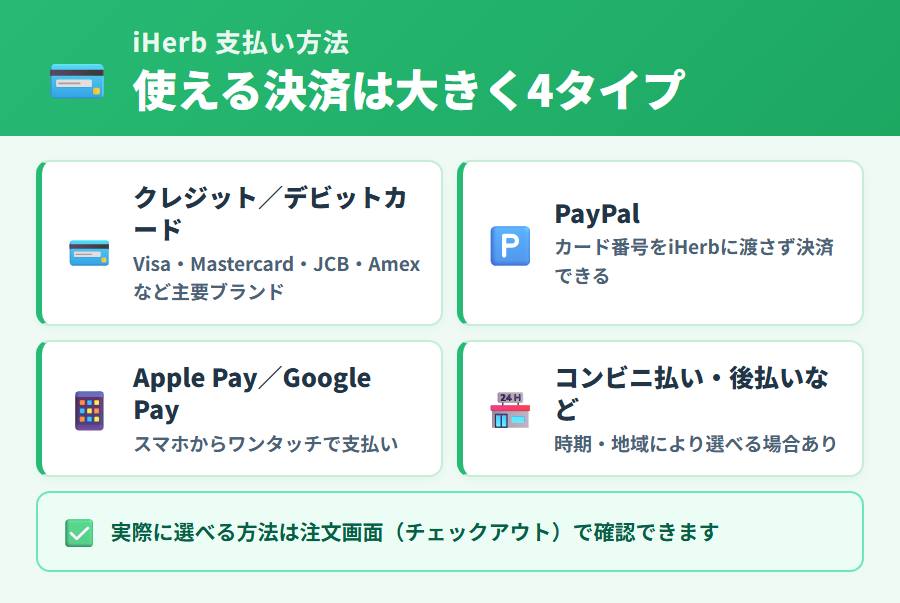
iHerbで選べる支払い方法は、大きく「カード」「オンライン決済サービス」「その他」に分けられます。まずは全体像を押さえましょう。
- クレジット/デビットカード:Visa・Mastercard・JCB・American Expressなどの主要ブランド
- PayPal:登録済みのPayPalアカウントで支払い
- Apple Pay/Google Pay:スマホやアプリからワンタッチで決済
- その他:コンビニ払い・後払い(Paidyなど)・キャリア決済などが、時期・地域により選べる場合があります
どの方法が使えるかは、ログイン状態や配送先、時期によって変わることがあります。実際に選べる支払い方法は、注文の最終画面(チェックアウト)に表示されますので、そこで確認するのが確実です。
クレジット・デビットカードで支払う
最も一般的なのがカード払いです。Visa・Mastercard・JCB・American Expressなどの主要ブランドに対応しており、クレジットカードだけでなく、同ブランドのデビットカードやプリペイドカードが使える場合もあります。
| 対応ブランドの例 | Visa/Mastercard/JCB/American Express など |
|---|---|
| カードの種類 | クレジット/デビット/一部プリペイド |
| 本人認証 | 3Dセキュア(本人認証サービス)が求められることがあります |
| 決済通貨 | 日本円に設定可能(レートはカード会社基準の場合あり) |
カード情報は、iHerb公式サイトの決済画面で入力します。通信は暗号化されており、番号を都度入力するのが不安な場合は、後述のPayPalやApple Pay・Google Payを使うとカード番号を直接入力せずに支払えます。
- ✅ 主要カードブランド対応
- ✅ 日本円で決済できる
- ✅ 本人認証が入ることも
カード情報の入力は必ず公式の決済画面で。
※ 価格・送料・セール内容は変動します。最新情報は公式サイトをご確認ください
カードを使わない支払い方法(PayPal・スマホ決済など)
カード番号を直接入力したくない方や、スマホで手早く済ませたい方には、次の方法が便利です。
- PayPal:PayPalに登録したカード・銀行口座から支払えます。iHerb側にカード番号を渡さずに決済できるのが安心材料です
- Apple Pay:iPhone・iPadやSafariから、登録済みのカードでワンタッチ決済
- Google Pay:Androidスマホや対応ブラウザから、登録済みのカードで決済
- コンビニ払い・後払いなど:時期・地域により選べる場合があります。カードを持っていない方の選択肢になります
これらはカード番号をその都度入力せずに支払えるため、セキュリティ面でも人気です。使えるかどうかはチェックアウト画面で確認できます。
カードが通らない・エラーになるときの対処
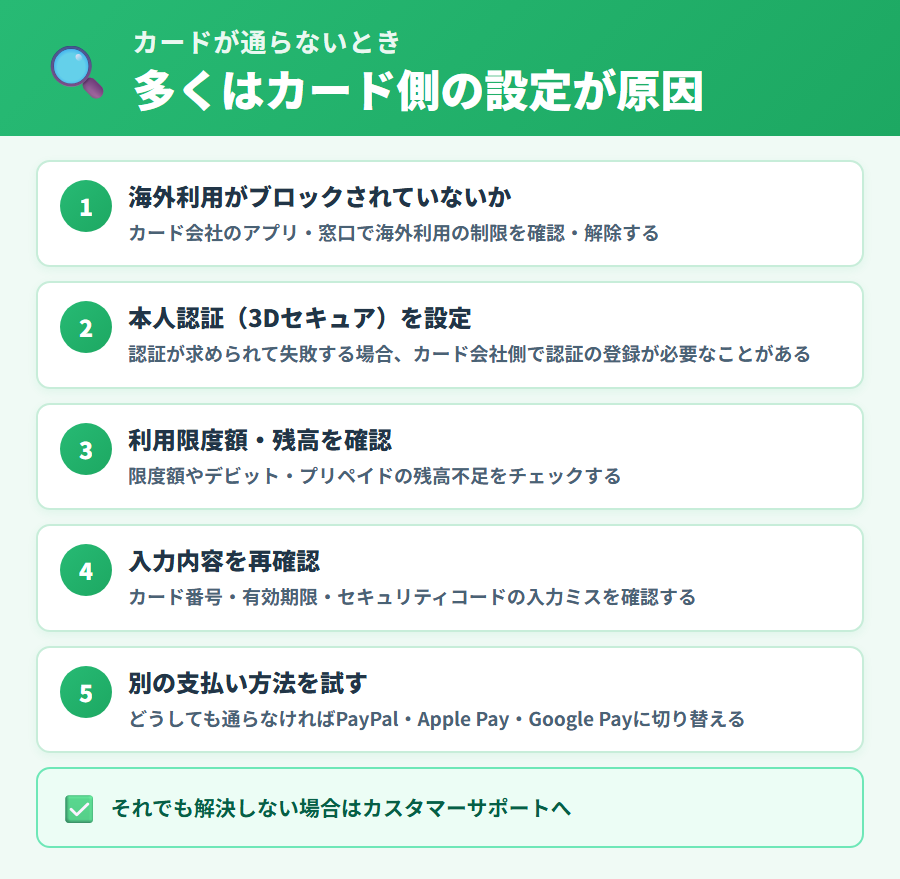
「カードが使えない」「決済エラーになる」という場合、あわてずに次を確認しましょう。多くはカード側の設定が原因です。
- 海外利用がブロックされている:iHerbは海外決済扱いになることがあります。カード会社のアプリや窓口で海外利用制限を確認・解除
- 本人認証(3Dセキュア)の未設定:本人認証が求められて失敗する場合、カード会社側で認証の登録が必要なことがあります
- 利用限度額・残高不足:限度額やデビット・プリペイドの残高を確認
- 入力ミス:カード番号・有効期限・セキュリティコードの入力を再確認
- 別の支払い方法に切り替える:どうしても通らない場合はPayPalやApple Pay・Google Payを試す
それでも解決しないときは、iHerbのカスタマーサポート(ヘルプセンター)に問い合わせると、原因の切り分けを手伝ってもらえます。トラブル全般の対処はiHerbトラブル解決ガイドも参考にしてください。
- ✅ まず海外利用制限を確認
- ✅ 本人認証の設定も確認
- ✅ 別の決済方法も試せる
多くはカード側の設定で解決します。
※ 価格・送料・セール内容は変動します。最新情報は公式サイトをご確認ください
安全に支払うためのポイント
カード情報やPayPalのログインは、必ずiHerb公式サイト(またはアプリ)の決済画面で入力します。メールやSNSのリンクから誘導された偽サイトで入力しないよう注意しましょう。URLが公式のものか、通信が暗号化(鍵マーク)されているかを確認するのが基本です。
不安な場合は、カード番号を直接渡さずに済むPayPal・Apple Pay・Google Payを使うと、より安心して支払えます。iHerbの買い方全体の流れは買い方・始め方ガイドにまとめています。
1回のカード決済には上限がある(16,000円)
意外と知られていませんが、1回の支払い金額には上限があります。iHerbが日本向けに公開している特定商取引法に基づく表記には、クレジットカードでの支払いは1回あたり1万6000円以上の購入ができないと明記されています。
「カートに入れたのに決済できない」「金額を減らしたら通った」という場合、カード側の問題ではなくこの上限に当たっていることがあります。カードの限度額や海外利用制限を疑う前に、まず合計金額を確認してみてください。
紛らわしいのですが、関税の目安(注文金額16,000円超で課税)と、カード決済の上限は別のルールです。数字が同じなので混同しがちですが、前者は税関の話、後者は決済の話です。どちらにしても1回の注文を15,000円以内に収めておけば、両方に引っかかりません。
- 大きな買い物は分ける:合計が上限に近いときは、注文を2回に分けます
- カートの合計を決済前に確認:セールでまとめ買いすると、気づかないうちに超えがちです
- 重量の上限にも注意:配送方法ごとに重量の上限もあります。詳しくは送料・関税ガイドをご覧ください
- ✅ 1回15,000円以内が安全
- ✅ 超えるなら2回に分ける
- ✅ 決済前に合計を確認
カート画面で合計金額を確認しておきましょう。
※ 価格・送料・セール内容は変動します。最新情報は公式サイトをご確認ください
選べる支払い方法は注文ごとに変わる
iHerbは世界180か国以上に配送しており、公式の会社概要では40種類以上の支払い方法に対応していると案内されています。ただし日本から注文するときに選べるのは、そのうちの一部です。実際の選択肢は注文画面(チェックアウト)で確認できます。
- 特定商取引法に基づく表記に載っているのはクレジットカード:VISA・Mastercard・JCB・AMERICAN EXPRESSが挙げられています
- 商品によって使えない決済がある:公式の表記では、PayPayについて日本の薬事法に基づき一部商品がサイト上で決済できない旨が案内されています
- 支払い時期はカード会社の規定による:締め日・引き落とし日はカード会社ごとに異なります
- 楽天市場のiHerb店は別の決済:同店では分割・リボが選べるカードもあります。ルートごとの違いは購入ルート比較をご覧ください
「使えるはずの決済が表示されない」というときは、カートに入っている商品や配送先の設定によって選択肢が変わっている可能性があります。決済画面に出ているものが、その注文で実際に使える方法です。
よくある質問
質問① iHerbで使えるクレジットカードのブランドは?
Visa・Mastercard・JCB・American Expressなどの主要ブランドに対応しています。実際に使えるブランドは注文画面で確認でき、時期により変わることがあります。
質問② 1回の注文に金額の上限はありますか?
特定商取引法に基づく表記では、クレジットカードでの1回の支払いは1万6000円以上の購入ができないと案内されています。関税の目安(16,000円超で課税)とは別のルールですが、1回15,000円以内に収めれば両方に引っかかりません。
質問③ 金額を下げたら決済できたのはなぜですか?
1回の支払いの上限に当たっていた可能性があります。カードの限度額や海外利用制限を疑う前に、カートの合計金額を確認してみてください。
質問④ PayPayは使えますか?
公式の特定商取引法に基づく表記では、PayPayについて日本の薬事法に基づき一部商品がサイト上で決済できない旨が案内されています。利用できるかは注文する商品と決済画面でご確認ください。
質問⑤ デビットカードやプリペイドカードは使えますか?
主要ブランドのデビットカードや一部のプリペイドカードが使える場合があります。残高不足や海外利用制限で通らないことがあるため、その際は別の方法もお試しください。
質問⑥ 日本円で支払えますか?
はい。表示・決済とも日本円に設定できます。ただしカードによっては、カード会社の為替レートで請求される場合があります。
質問⑦ カード番号を入力せずに支払えますか?
PayPal・Apple Pay・Google Payを使えば、iHerbにカード番号を直接入力せずに支払えます。セキュリティを重視する方に向いています。
質問⑧ PayPalは使えますか?
はい。PayPalアカウントに登録したカードや銀行口座から支払えます。iHerb側にカード情報を渡さずに決済できます。
質問⑨ コンビニ払いや後払いはできますか?
時期・地域により、コンビニ払いや後払い(Paidyなど)が選べる場合があります。利用できるかは注文画面でご確認ください。
質問⑩ カードが決済できないのはなぜですか?
カードの海外利用制限、本人認証(3Dセキュア)の未設定、限度額・残高不足、入力ミスなどが主な原因です。カード会社側の設定を確認するか、別の支払い方法をお試しください。
質問⑪ 支払い情報を入力しても安全ですか?
iHerb公式サイト(アプリ)の決済画面での入力なら通信は暗号化されています。メール等のリンクから誘導される偽サイトでの入力は避け、URLが公式か必ず確認しましょう。
質問⑫ 支払い方法は後から変更できますか?
注文確定前ならチェックアウト画面で選び直せます。確定後の変更は難しいため、注文前に希望の方法を選んでおきましょう。
まとめ:iHerbはカード・PayPal・スマホ決済に対応、日本円で安心
iHerbの支払いは、主要ブランドのカードに加え、PayPal・Apple Pay・Google Payなどに対応し、日本円で決済できます。カード番号を直接入力したくない場合はPayPalやスマホ決済を選べば安心です。
カードが通らないときは、多くが海外利用制限や本人認証などカード側の設定が原因です。落ち着いて確認するか別の方法に切り替えましょう。利用できる支払い方法は変わることがあるため、最新の選択肢は注文画面でご確認ください。
- ✅ カード・PayPal対応
- ✅ 日本円で決済できる
- ✅ 最新は注文画面で確認
まずは公式サイトをチェック。
※ 価格・送料・セール内容は変動します。最新情報は公式サイトをご確認ください
🛒 iHerbを賢く買うための完全ガイド
- iHerbの買い方・注文方法(初めての方向け)
- セールはいつ?年間カレンダーと割引の重ね方
- プロモコード・クーポンの使い方と注意点
- 送料・関税・配送日数のしくみ
- ジャンル別おすすめ比較まとめ(全81ジャンル)
初めての注文から送料・セール・クーポンまで、iHerbでの買い方をまとめています。
合わせて読みたい
支払いとあわせて確認しておきたい、iHerbの使い方ガイドをまとめました。