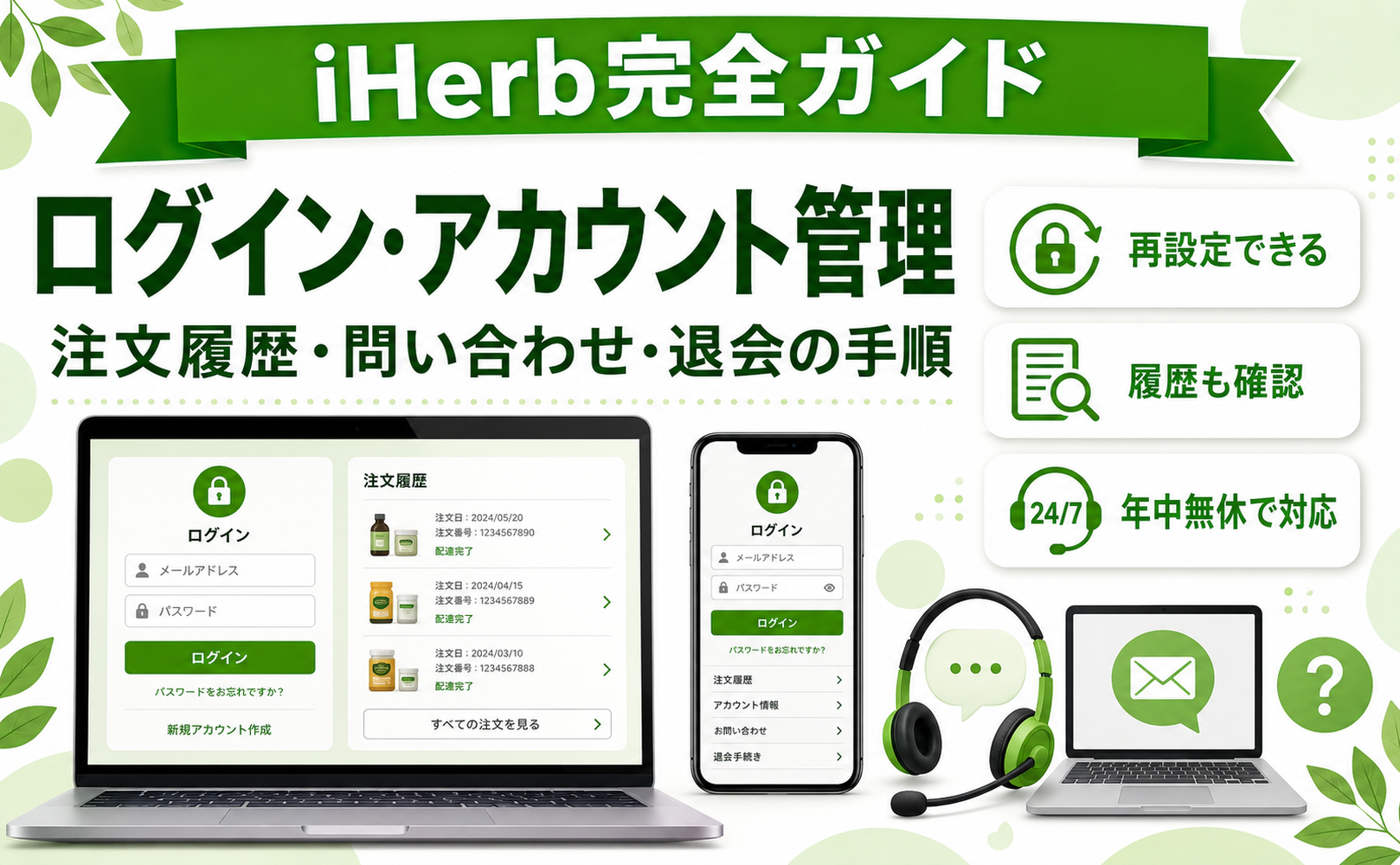
💬「ログインはどこから?」
💬「注文履歴を見たい」
💬「退会はできる?」
iHerb(アイハーブ)を使い続けていると、「ログインはどこから?」「前に買ったものをもう一度見たい」「登録メールを変えたい」「そろそろ使わないので退会したい」といった、注文以外の操作が必要になる場面が出てきます。
これらはいずれもアカウントの画面と問い合わせ窓口から手続きできます。本記事では、ログインと再設定、注文履歴の確認、登録情報・メール配信の変更、問い合わせの仕方、退会を希望するときの流れを、順を追って整理します。画面の名称や配置は変更されることがあるため、最新の表示は公式サイトでご確認ください。
2026年7月時点のiHerb公式サイト(特定商取引法に基づく表記・プライバシーポリシー・各案内ページ)の記載に基づいて、アカウント操作と問い合わせの流れを整理しています。画面の名称・配置・受付方法は変更されることがあるため、実際の手続きは公式サイトの案内をご確認ください。本記事は特定商品の効果・効能を扱うものではありません。
✅ 結論:操作はアカウント画面、退会や削除は問い合わせ窓口から
- ログイン・注文履歴:サイトまたはアプリのアカウント画面から確認・変更ができます
- 問い合わせ:公式サイトの「お問合せ」から連絡します。公式では年中無休のサポートと案内されています
- 退会・削除:プライバシーポリシーに、個人情報の訂正・消去・利用制限を求められる旨が明記されています
- ✅ アカウント操作が分かる
- ✅ 問い合わせ先も解説
- ✅ 退会の流れも掲載
最新のセール・送料条件は公式サイトでご確認ください。
※ 価格・送料・セール内容は変動します。最新情報は公式サイトをご確認ください
iHerbのアカウントでできること(全体像)
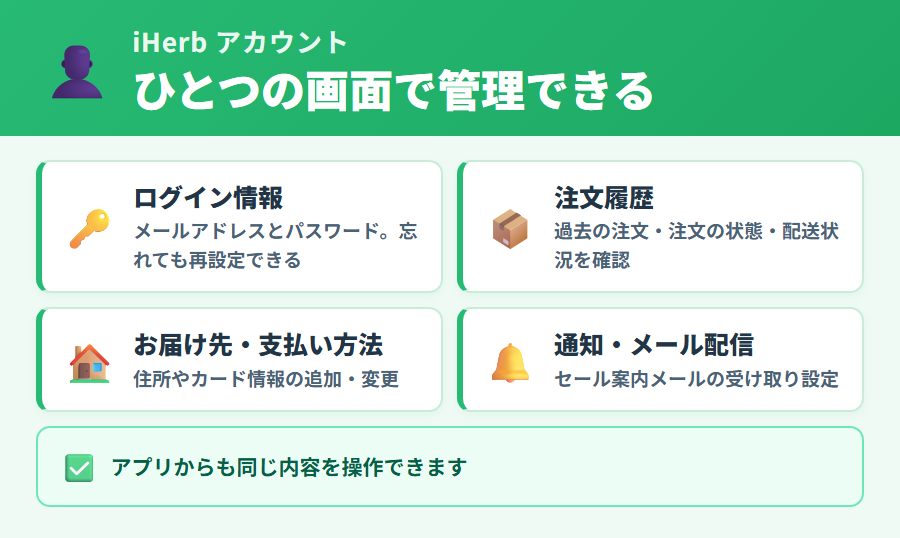
iHerbのアカウントは、注文するためだけのものではありません。過去の注文、届け先や支払い方法、受け取るメールの設定まで、ひとつの画面から管理できます。まず全体像を押さえておくと、必要になったときに迷いません。
- ログイン情報:メールアドレスとパスワード。忘れた場合は再設定できます
- 注文履歴:過去に買った商品、注文の状態、配送状況を確認できます
- お届け先・支払い方法:登録した住所やカード情報を追加・変更できます
- 通知・メール配信:セールの案内メールを受け取るかどうかを設定できます
- 定期便(Autoship):登録中の定期便の確認・変更・停止ができます
アプリからも同じ内容を操作できます。スマホでの使い方はアプリガイドにまとめています。定期便の変更・解約は定期便ガイドをご覧ください。
ログインとパスワードの再設定
ログインはサイト右上のアカウントのアイコン、またはアプリの起動画面から行います。登録に使ったメールアドレスとパスワードを入力すれば、いつもの環境に戻れます。
ログイン画面を開く
サイト右上のアカウント表示、またはアプリの案内からログイン画面に進みます。
メールアドレスを入力する
登録に使ったメールアドレスを入力します。複数のアドレスを使っている場合は、注文確認メールが届いているアドレスを確認します。
パスワードを入力する
パスワードを入力してログインします。ブラウザやスマホに保存している場合は自動で入力されます。
忘れた場合は再設定する
ログイン画面のパスワード再設定の案内から手続きします。登録メールアドレス宛に再設定の案内が届きます。
迷惑メールフォルダに振り分けられていることがあります。差出人でメールを検索する、フォルダを横断して探すと見つかることがあります。それでも届かない場合は、登録したアドレスが別のものである可能性を確認してください。
何度試してもログインできない場合の対処は、トラブル解決ガイドで詳しく扱っています。
注文履歴の見方と、注文内容の控えが必要なとき
過去の注文はアカウント画面の注文履歴から確認できます。「前に買ったあの商品をもう一度」というときも、履歴から探すのがいちばん早い方法です。
- 買ったものを確認する:商品名・数量・注文日を一覧で見られます
- 配送状況を追う:発送済みの注文は、追跡の案内から状況を確認できます
- 同じものを買い直す:履歴から商品ページに戻れるため、探し直す手間が省けます
- 金額を確認する:支払った金額や内訳を後から見返せます
注文内容の控えが必要な場合は、まず注文履歴で該当の注文を開き、その内容を印刷またはPDFとして保存するのが手軽です。必要な書式が決まっている場合は、後述の問い合わせ窓口に相談してください。
- ✅ 注文履歴から再注文
- ✅ 配送状況も確認できる
- ✅ 金額の控えも取れる
リピート買いは履歴から探すのが早道です。
※ 価格・送料・セール内容は変動します。最新情報は公式サイトをご確認ください
登録情報とメール配信を変えたいとき
引っ越し、カードの更新、メールアドレスの変更。登録情報はアカウント画面からいつでも更新できます。案内メールが多いと感じるときも、受け取る設定を変えられます。
| 変えたいもの | どこで | ひとこと |
|---|---|---|
| お届け先の住所 | アカウントの住所帳 | 英語表記で登録します。書き方は買い方ガイドに記入例あり |
| 支払い方法・カード | アカウントの支払い設定 | 有効期限切れのカードは注文前に更新を |
| メールアドレス・パスワード | アカウントの基本情報 | 変更後は次回のログインから新しい情報を使います |
| セールの案内メール | 通知・メール配信の設定 | 配信停止は各メールに記載のリンクからも手続きできます |
公式の案内でも、メール配信の停止は各メールに記載された配信停止のリンクからいつでも手続きできるとされています。「退会するほどではないが、メールは減らしたい」という場合は、まず配信設定の見直しで足りることがほとんどです。
住所の英語表記の書き方は買い方ガイド、支払い方法の選択肢は支払い方法ガイドにまとめています。
問い合わせ窓口の使い方と、伝えるとよいこと
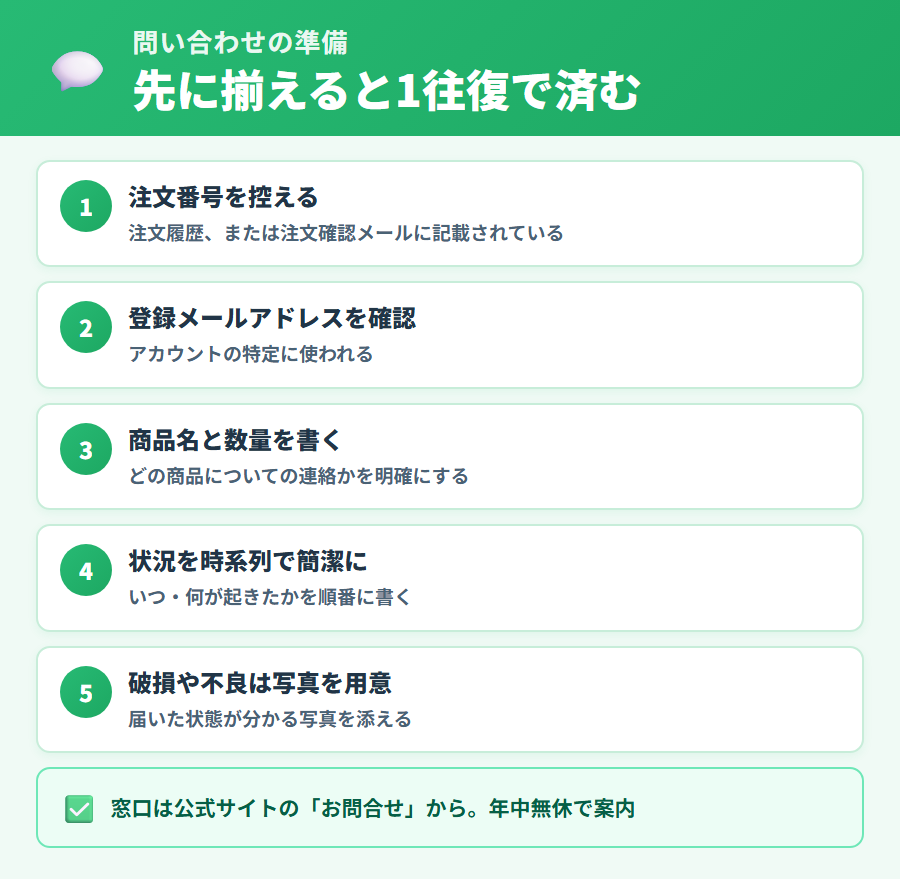
自分で解決できないときは、公式サイトの「お問合せ」から連絡します。特定商取引法に基づく表記でも、問い合わせ先は「お問合せ」の表示を参照するよう案内されています。公式では年中無休のサポートとして案内されています。
連絡するときは、先に手元の情報を揃えておくとやり取りが1往復で済みます。
- 注文番号:注文履歴や注文確認メールに記載されています
- 登録メールアドレス:アカウントの特定に使われます
- 商品名と数量:どの商品についての連絡かを明確にします
- 状況の説明:いつ・何が起きたかを時系列で簡潔に書きます
- 写真:破損や不良の場合は、届いた状態の写真があると伝わります
iHerbは特定商取引法に基づく表記で、店舗名(iHerb Store)・販売業者(iHerb, LLC.)・所在地(アメリカ合衆国カリフォルニア州アーバイン)・業務の責任者を公開しています。連絡先が不明な通販ではない点は、安心材料のひとつです。
- ✅ 困ったら公式窓口へ
- ✅ 注文番号を準備
- ✅ 年中無休で案内
先に注文番号を控えておくとスムーズです。
※ 価格・送料・セール内容は変動します。最新情報は公式サイトをご確認ください
アカウントを安全に保つために
アカウントには住所・注文履歴・支払い方法が紐づいています。守るべきは「どこで入力するか」です。
- ログインと支払いは公式サイト・アプリの画面で:メールやSNSのリンクから誘導されたページでは入力しない
- パスワードは使い回さない:他サービスと同じものにしない。再設定は登録メールアドレス宛の案内から行う
- 身に覚えのない通知は本文のリンクを踏まない:公式サイトへ自分でアクセスし、アカウント画面から状況を確認する
- 登録メールアドレスは受信できる状態に保つ:注文確認・パスワード再設定の案内はここに届きます
iHerb自体は事業者情報が公開されている正規の通販サイトですが、iHerbをかたる偽サイトやフィッシングメールは別問題です。公式サイトには、iHerb.com以外のウェブサイトとは提携していないという趣旨の記載があります。ログイン情報を入力する前に、いま開いているのが公式の画面かどうかを確認してください。
安全性の考え方はiHerbとは?怪しくない?でも整理しています。
購入ルートが違うとアカウントも別になる
見落としやすいのが、楽天市場のiHerb楽天市場店で買った場合、注文履歴は楽天側に残るという点です。公式サイトのアカウント画面には表示されません。
- 公式サイト・アプリの注文:iHerbのアカウント画面で履歴と配送状況を確認します
- 楽天市場店の注文:楽天のアカウントで管理します。同店のサポートは月〜木の9:00〜13:00(祝日を除く)で、電話での問い合わせは受け付けていないと案内されています
- 問い合わせ先も別:どちらで買ったかによって、連絡する窓口が変わります
「注文したはずなのに履歴に無い」というときは、別のルートで買っていないかを思い出してみてください。ルートごとの違いは購入ルート比較にまとめています。
- ✅ 履歴は買った窓口に残る
- ✅ 窓口ごとにサポートも別
- ✅ 公式は年中無休で案内
公式で買った注文はアカウント画面から確認できます。
※ 価格・送料・セール内容は変動します。最新情報は公式サイトをご確認ください
退会・アカウント削除をしたいとき
「もう使わないのでアカウントを消したい」という場合、問い合わせ窓口から依頼する形になります。iHerbのプライバシーポリシーには、利用者が次の対応を求められる旨が明記されています。
- アクセスの要求:iHerbが保有している自分の個人情報の開示を求められます
- 更新・訂正・消去の要求:情報の修正や消去を求められます
- 利用制限の要求:個人情報の使用を制限するよう求められます
つまり、アカウントの削除(登録情報の消去)は、公式の問い合わせ窓口を通じて依頼するという流れです。手続きの詳細や必要な確認事項は変更されることがあるため、実際に依頼する際は公式の案内に従ってください。
削除すると注文履歴や登録情報を後から参照できなくなる可能性があります。進行中の注文がある場合や、控えが必要な注文がある場合は、先に内容を保存しておくと安心です。「メールを減らしたいだけ」なら、配信設定の変更で足りることもあります。
よくある質問
質問① iHerbのログインはどこからできますか?
サイト右上のアカウント表示、またはアプリの案内からログイン画面に進めます。登録に使ったメールアドレスとパスワードを入力してログインします。
質問② パスワードを忘れました。どうすればいいですか?
ログイン画面のパスワード再設定の案内から手続きできます。登録メールアドレス宛に案内が届くため、迷惑メールフォルダも確認してください。
質問③ 注文履歴はどこで見られますか?
アカウント画面の注文履歴から確認できます。商品名・数量・注文日のほか、発送済みの注文は配送状況も確認できます。
質問④ 領収書や購入明細はもらえますか?
注文履歴で該当の注文を開き、その内容を印刷またはPDFとして保存するのが手軽です。必要な書式が決まっている場合は、公式の問い合わせ窓口に相談してください。
質問⑤ 登録しているメールアドレスは変更できますか?
アカウントの基本情報から変更できます。変更後は次回のログインから新しいメールアドレスを使います。
質問⑥ セールの案内メールを止めたいのですが?
メールに記載されている配信停止のリンクから、いつでも手続きできると案内されています。アカウントの通知・メール配信の設定からも変更できます。
質問⑦ 問い合わせはどこからできますか?
公式サイトの「お問合せ」から連絡します。特定商取引法に基づく表記でも、問い合わせ先はその表示を参照するよう案内されています。注文番号と登録メールアドレスを控えてから連絡するとスムーズです。
質問⑧ iHerbを退会(アカウント削除)できますか?
プライバシーポリシーに、個人情報の更新・訂正・消去や利用制限を求められる旨が明記されています。アカウントの削除を希望する場合は、公式の問い合わせ窓口から依頼する流れになります。
質問⑨ 楽天市場店で買った注文は公式サイトの履歴に出ますか?
出ません。楽天市場のiHerb楽天市場店で買った注文は楽天のアカウントで管理されます。問い合わせ先も同店の窓口になり、サポートは月〜木の9:00〜13:00(祝日を除く)で電話対応はないと案内されています。
質問⑩ 身に覚えのないメールが届きました。どうすればいいですか?
本文中のリンクは開かず、公式サイトへ自分でアクセスしてアカウント画面から状況を確認してください。iHerbの公式サイトには、iHerb.com以外のウェブサイトとは提携していないという趣旨の記載があります。
質問⑪ 退会すると注文履歴はどうなりますか?
登録情報を消去すると、履歴を後から参照できなくなる可能性があります。控えが必要な注文がある場合は、先に内容を保存しておくと安心です。
まとめ:日常の操作はアカウント画面、退会や削除は問い合わせ窓口から
iHerbのアカウントでは、ログイン、注文履歴の確認、住所や支払い方法の変更、メール配信の設定までをひとつの画面で管理できます。パスワードを忘れた場合も、登録メールアドレス宛の案内から再設定できます。
自分で解決できないときは、公式サイトの「お問合せ」から連絡します。注文番号と登録メールアドレスを先に控えておくと、やり取りが短く済みます。退会・アカウント削除を希望する場合は、プライバシーポリシーに消去や利用制限を求められる旨が明記されており、問い合わせ窓口を通じて依頼する流れです。消す前に、控えが必要な注文がないかだけ確認しておきましょう。
- ✅ 操作はアカウント画面
- ✅ 困ったら公式窓口へ
- ✅ 削除は依頼して手続き
まずは公式サイトをチェック。
※ 価格・送料・セール内容は変動します。最新情報は公式サイトをご確認ください
🛒 iHerbを賢く買うための完全ガイド
- iHerbの買い方・注文方法(初めての方向け)
- セールはいつ?年間カレンダーと割引の重ね方
- プロモコード・クーポンの使い方と注意点
- 送料・関税・配送日数のしくみ
- ジャンル別おすすめ比較まとめ(全81ジャンル)
初めての注文から送料・セール・クーポンまで、iHerbでの買い方をまとめています。
合わせて読みたい
アカウントの操作とあわせて確認しておきたい、iHerbの使い方ガイドをまとめました。